SELAMAT DATANG DI ANAK TKJ

Kamis, 19 Mei 2016

Cara Membuat Jaringan dari Cisco Packet Tracer

 Cara Membuat Jaringan Sederhana Menggunakan Cisco Packet Tracer


Untuk postingan kali ini saya memberikan cara membuat Jaringan LAN yang sederhana menggunakan aplikasi Cisco Packet Tracer. Dalam pembuatan jaringan ini memakai 1 buah server, 1 buah switch, dan 1 buah PC.. Semua sudah terdapat di dalam aplikasi Cisco Packet Tracer tersebut. Langsung saja, berikut langkah-langkahnya : 1. Buka aplikasi Cisco Packet Tracer yang sudah terinstal di PC/Laptop anda. Sehingga muncul jendela seperti di bawah ini:

2. Untuk peripheral2 atau komponen yang dibutuhkan terdapat pada bagian kiri bawah. Untuk menambahkan Server dan Komputer Client klik pada icon yang berbentuk Komputer. Kemudian pilih gambar komputer lalu klik pada tempat yang disediakan (jumlah terserah namun di sini saya memakai 3 buah PC).. juga pada server (cukup 1)..

Cara meletakkannya seperti gambar di bawah ini

3. Kemudian tambahkan switch atau HUB, caranya sama seperti menambahjan PC/server..

Sehingga seperti dibawah ini


4. Kemudian hubungkan semua komponen menggunakan kabel, karena menggunakan perantara Switch / HUB kita menggunakan kabel Straight


5. Pilih jenis kabel (Coopper Straight-Through) kemudian klik.kan pada salah satu komponen , sehingga muncul jenis port (Fast Ethernet) yang terdapat pada komponen tersebut , klik pada jenis port tersebut.


6. Kemudian klik pada Switch sehingga muncul juga port yang ada namun lebih banyak (karena memang port pada switch jumlahnya banyak), klik pada salah satu port (kecuali console)


Sehingga kedua komponen terhubung seperti dibawah ini


7. Sambungkan seluruh PC dengan Switch dengan cara seperti no 6. Sehingga seluruh komponen terhubung seperti ini :

8. Kemudian setting IP server. Klik pada icon server yang sudah dibuat sehingga muncul jendela seperti di bawah ini.

9. Pilih Config, lalu pada menu sebelah kiri pilih DHCP. Isi Start IP Address sesuai kebutuhan, isi juga Subnet Mask. Kemudian tentukan banyak maksimal user dengan mengisi Maximum number of user. setelah itu klik save.
10. Lalu pada menu sebelah kiri pilih Fast Ethernet. Isi IP Address Untuk IP Server dan juga Subnet Mask (biarkan default). Kemudian Close


11. Setelah itu kita setting masing-masing PC agar terhubung dengan server. Klik icon PC – pilih Config kemudian pada menu sebelah kiri pilih FastEthernet. Ganti IP Configuration menjadi DHCP agar PC mendapat IP Address otomatis dari server sehingga tidak perlu mengatur. Kemudian Close. (Lakukan pada semua PC)

12. Setelah selesai kita cek apa semua koneksi lancar, dengan cara klik icon pesan si bagian kanan. Kemudian klik.kan pada salah satu PC sehingga pada Icon PC terdapat gambar pesan.

Lalu klik pada salah satu PC yang lain. Jika berhasil, pada bagian kanan bawah akan muncul tanda Sukses seperti di bawah ini.

Untuk melihat proses berjalannya data klik pada Simulation pada bagian kanan dibawah icon pesan. Kemudian klik Auto Capture / Play sehingga proses pengiriman dan penerimaan data akan dianimasikan.

Selesai sudah kita membuat Sebuah Jaringan LAN sederhana menggunakan Cisco Packet Tracer…

Cara Menginstal Winrar

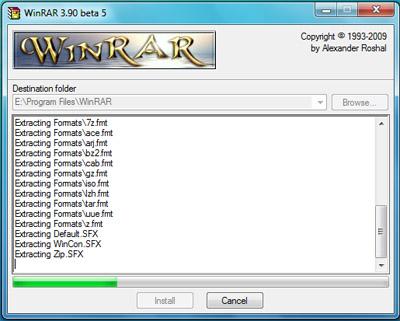
Langkah 1: Download winrar ke komputer Anda. Pilih bahasa dan spesifikasi komputer anda.
 
Langkah 2: WinRAR.exe Klik 2x. Kemudian Klik Install tombol di bagian bawah.

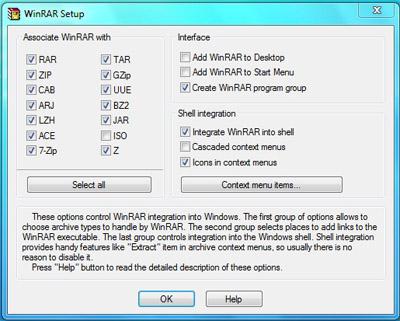
Langkah 3: Pilih format yang Anda ingin. Centang semua Kemudian Klik "OK"

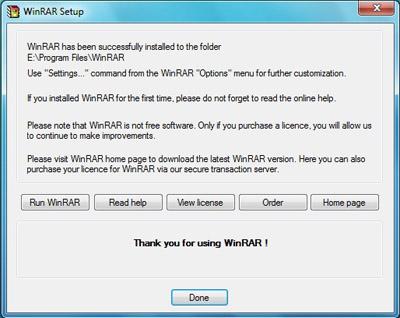
Langkah 4: Dalam dialog ini Anda memiliki lima pilihan, jika Anda ingin menjalankan winrar, klik Jalankan WinRAR tombol. Lalu klik "Done"
Langkah 1: Download winrar ke komputer Anda. Pilih bahasa dan spesifikasi komputer anda.
 
Langkah 2: WinRAR.exe Klik 2x. Kemudian Klik Install tombol di bagian bawah.

Langkah 3: Pilih format yang Anda ingin. Centang semua Kemudian Klik "OK"

Langkah 4: Dalam dialog ini Anda memiliki lima pilihan, jika Anda ingin menjalankan winrar, klik Jalankan WinRAR tombol. Lalu klik "Done"

Cara Menggunakan Winbox Mikrotik

 Login dengan MAC Address

Banyak para pengguna baru mikrotik yang bingung remote mikrotik saat pertama kali install. Karena belum ada ip address yang digunakan untuk koneksi ke mikrotik (Misalnya anda install di PC). Atau anda lupa IP Address Winbox Mikrotik agan. Dengan winbox anda bisa remote dengan MAC Address, winbox mengenali ethernet card yang sistemnya terinstall mikrotik.
login winbox pakai mac address
Anda klik tanda “…” sebelah kiri konek (jgn lupa meng allow winbox pada firewall xp anda). Nanti  anda akan menemukan ethernet mikrotik di jaringan anda. Jika terdapat IP Address 0.0.0.0 anda bisa klik pada mac address yang terdapat dalam list.
Bagaimana jika anda tidak menginginkan mikrotik anda ga bisa di scan mac addressnya via winbox ? Bisa lihat artikel lain di Cara Blok Scan Winbox dan Neighbors

Menyimpan Daftar List IP Address

Agan punya router mikrotik lebih dari satu di jaringan ? di winbox kita bisa save atau simpan list IP address mikrotik-mikrotik agan. Tujuannya pasti akan memudahkan agan jika ingin mengakses salah satu router mikrotik agan, bayangin aja kalo agan punya 100 lebih router mikrotik.
Save daftar IP address di winbox
Cara menyimpan daftar router mikrotik :
Connect To: isi IP address mikrotik agan
Login: isi username
Password: isi password agan
Keep Password: centang jika agan ingin simpan sekalian paswordnya
Note: isi identitas router mikrotik agan
Klik “Save” untuk simpan
Dalam kolom bawah winbox agan, terlihat list IP address router mikrotik-mikrotik agan yang tersimpan. Jika agan mau akses salah satu router agan tinggal klik-klik.

Export / Import Daftar List IP Address

Di winbox agan bisa export / import daftar list mikrotik agan, ini berguna jika list mikrotik agan udah seabrek dan mau dipindahkan listnya ke komputer lain.
export import list IP address winbox
  • Untuk export list ip address winbox agan, Klik Tools > Export Addresses… > pilih folder dimana agan mau menyimpannya. 
  • Untuk Import list IP address winbox agan,  Klik Tools > Export Addresses… > pilih file hasil export dari winbox agan. 
  • Untuk menghapus semua list ip address di winbox agan, Klik Tools > Remove All Addresses….

Transfer / Copy Paste File Ke Mikrotik Menggunakan Winbox

Agan bisa transfer file ke storage mikrotik menggunakan Winbox, mungkin copy file script, login page hotspot atau lainnya. Contoh agan mau copy file script nice.rsc yg digunakan untuk setting memisahkan bandwidth lokal dan internasional ke mikrotik agan buat di execute.
Copy file nice.rsc dari Desktop agan, trus lanjut ke winbox
copy paste file ke winbox mikrotik
Klik icon Paste, terlihat file sudah di copy via winbox.

Cara Mempercepat Komputer Dengan Auslogics BoostSpeed

1. Mendeteksi dan memperbaiki error yang terjadi di registry secara otomatis untuk mempercepat kinerja sistem komputer anda.
2. Mendeteksi dan membersihkan file-file sampah yang ada di hardisk anda untuk memaksimalkan kinerja hardisk dan menambah free space hardisk anda.
3. Mendefragment sector hardisk anda yang terfragmentasi untuk mempercepat akses ke hardisk anda.
4. Memiliki tools optimasi seperti : Disk maintenance, Registry maintenance, software control, privacy (untuk membersihkan history) serta disaster recovery.
5. memiliki fitur system advisor yang akan memberi anda saran-saran yang penting anda lakukan untuk mempercepat komputer anda.
Secara normal Auslogics BoostSpeed 5 SE ini dijual dengan harga $49.95, namun dengan cara berikut ini, anda bisa mendapatkannya secara gratis dan legal:
1. Kunjungi situs berikut ini:
http://store.majorgeeks.com/p13357-auslogics_boostspeed_5_se
2. Klik tombol download untuk mendownload Auslogics BoostSpeed 5 SE.
3. Double Klik installer Auslogics BoostSpeed 5 SE yang sudah anda download.
4. Klik “Next”
5. Pilih “I Accept the Agreement” dan klik “Next”
6. Masukkan promotional code MAJORGEEKS01 dan klik “Next”
7. Klik next sampai proses instalasi selesai.
8. Klik “Finish”
9. Klik “Trial Expires in 15 days, Click Here to Register” (ada di pojok kanan bawah)
10. Klik tombol “Get Free License”
11. Masukkan nama dan email valid anda kemudian klik tombol “Submit”.
12. Silahkan cek email anda, copy lisensi yang sudah anda peroleh.
13. Buka Auslogics BoostSpeed, kemudian silahkan buka Help -> About -> Click to Register Now
14. Paste lisensi yang sudah anda peroleh tadi kemudian klik “Register”
15. Auslogics BoostSpeed 5 SE sudah berhasil teraktivasi, klik “OK”.

Cara menginstall Quicktime

  1. Klik 2x file Quicktime


  2. Tampilan awal penginstallan Quicktime, klik Next


  3. Perjanjian lisensi, klik Yes


  4. Setelah itu kita masuk ke tampilan dimana file aplikasi itu akan di simpan, klik Install


  5. Proses penginstalan


  6. Penginstalan sudah selesai, klik Finish


  7. Tampilan awal Quicktime


Cara menginstall software untuk memburning dengan ashampoo

Pertama kamu harus punya softwarenya dengan mendownloadnya dari situs resminya langsung secara gratis disini >> download softwareashampoo <<

Setelah itu buka softwarenya dan klik 2 kali , pada pemilihan bahasa gunakan saja bahasa english dan pilih ok


Pada option set up ashampoo burning studio klik next

Pada option license agreement, kamu pilih terlebih dahulu bagian i accept the agreement, lalu pilih next

Pada type installation pilih express instalation saja dan next

Pada option ini software selesai di install dan bisa di gunakan.

Cara menggunakannya

Ada beberapa cara untuk menggunakannya, buka aplikasinya dan pada pilihan burn files dan folders maka file kamu akan tersimpan di dalam dvd, bagi yang rw kamu juga bisa menambah file ke dalam rw yang sebelumnya sudah di gunakan

Sedangkan option copy cd/dvd , seperti namanya itu digunakan untuk mengcopy,

Create / burn disk image, digunakan untuk membuat file berfomat *Img (biasa digunakan untuk software seperti cd install windows dll)

Option erase, sesuai namanya ini digunakan untuk menghapus data yang sudah ada di dalam cd / dvd dengan format RW

Cara Installasi IDM (Internet Download Manager) Full Serial Key Aktivasi

1. Sobat harus mendownload IDM.exe terbaru yang sudah berlabel full version, cari saja digoogle sudah banyak sekali yang share tentang software satu ini, karena idm adalah aplikasi terbaik saat ini untuk digunakan download.

2. Nah, Jika sobat sudah mendownloadnya yang perlu sobat lakukan sekarang yaitu install idm.exe nya. Sobat bisa mengikuti tutorial gambar berikut ini untuk lebih mudahnya :

Cara Install IDM dan Aktivasinya

Cara Install IDM dan Aktivasinya

Install idm + Gambar

Panduan installasi idm

install idm lengkap

3. Selesai.... untuk proses installasi idm sudah selesai sekarang sobat harus melakukan aktivasinya agar IDM anda tidak terus menerus meminta untuk melakukan registrasi menggunakan serial idm yang valid, nah lakukan langkah selanjutnya yaitu mengaktivasinya dengan menggunakan software tambahan berikut ini.

Cara Aktivasi IDM (Intenet Download Manager) Secara Benar :

1. Sobat diwajibkan untuk mematikan antivirus dan koneksi internet yang sedang berjalan pada komputer sobat, karena ini merupakan langkah aman agar tidak terdetek virus dan corupt idm.

2. Silahkan Masuk ke Start Task Manager --> Proses --> Cari IDMan.exe dan klik End Proccess. Maka akan muncul perintah sebagai berikut ini :

task manager : mematikan idm aktif

3. Kemudian masuk folder yang bisa anda cari seperti gambar berikut ini, silahkan sobat klik kanan -> Run Administrator maka akan muncul perintah seperti ini :

registrasi idm

4.  Silahkan sobat masukkan nama pertama dan kedua sesukan anda kemudian klik OK maka dengan otomatis aktivasi akan berjalan dengan sendirinya dan sekarang sobat bisa menggunakan idm anda dengan aman dan nyaman karena sudah bebas dari gannguan error idm setelah anda melakukan proses installasi aman software idm ini.

Nah buat sobat yang ingin mengecek apakah IDM anda sudah full aktivasinya sobat bisa melakukannnya dengan cara melihat seperti berikut ini :

Caranya : buka IDM anda yang sudah anda - help - About IDM maka akan terlihat seperti ini :

sukses aktivasi idm

Jika sudah tampil seperti gambar diatas maka idm anda sudah selesai aktivasi dengan baik dan benar, Jika masih terdapat gagal installasi silahkan sobat ulangi lagi proses install dengan mode yang sama persis dengan cara diatas. Mungkin hanya itu saja artikel yang saya update kali ini semoga bisa membantu anda yang masih merasa kesulitan dalam menginstall software terbaik idm ini.